
среда, 21 июля 2010 г.

воскресенье, 7 февраля 2010 г.
SSL VPN (Часть 3 - Tunnel Mode)
Чтобы включить данный режим необходимо установить пакет:
Теперь при подключении к серверу в разделе "Application Access" появится "Tunnel Connection (SVC)".
Router(config)#webvpn install svc disk0:sslclient-win-1.1.4.176.pkgСоздать loopback интерфейс и определить диапазон выдаваемых адресов:
Router(config)#interface loopback 0В контекст webvpn-gw добавить:
Router(config-if)#ip address 172.16.10.1 255.255.255.0
Router(config)#ip local pool VPN 172.16.10.2 172.16.10.100
Router(config-if)#webvpn context webvpn-gw
Router(config-webvpn-context)# policy group default
Router(config-webvpn-group)#svc address-pool VPN
Router(config-webvpn-group)# split include 192.168.77.0 255.255.255.0
Router(config-webvpn-group)#functions svc-enabled
Команда split include используется для создания маршрутов на удаленном компьютере.
Теперь при подключении к серверу в разделе "Application Access" появится "Tunnel Connection (SVC)".
среда, 7 октября 2009 г.
Подключение удаленного офиса по каналу GPRS
На днях понадобилось организовать VPN с удаленным офисом. Там, где расположен офис, связь на данный момент можно организовать только по каналам GPRS, широкополосный доступ местные интернет провайдеры обещают только через полгода.
Исходя из прошлого опыта построения VPN по каналам GPRS, я отказался от всякого рода GPRS маршрутизаторов на базе Linux. После изучения предложений на рынке GPRS модемов остановился на IRZ75IT: много положительных отзывов и хорошая документация. В качестве маршрутизатора выбрал Cisco 871. Модем подключил к маршрутизатору через AUX порт. Здесь никаких проблем не оказалось, примеров распайки кабеля RJ45-DB9 в Интернете очень много. Ниже приведу свою сводную табличку.


Если есть вопросы пишите...
ссылки:
Configuring Dialout using a Modem on the AUX Port
Исходя из прошлого опыта построения VPN по каналам GPRS, я отказался от всякого рода GPRS маршрутизаторов на базе Linux. После изучения предложений на рынке GPRS модемов остановился на IRZ75IT: много положительных отзывов и хорошая документация. В качестве маршрутизатора выбрал Cisco 871. Модем подключил к маршрутизатору через AUX порт. Здесь никаких проблем не оказалось, примеров распайки кабеля RJ45-DB9 в Интернете очень много. Ниже приведу свою сводную табличку.

Настройки маршрутизатора.
!
chat-script tinit TIMEOUT 90 "" AT+CGDCONT=1,"ip","internet.tele2.ru" OK "ATD*99***1#" TIMEOUT 30 CONNECT
modemcap entry ES75IT:DTR=&D0:MSC=&F
!
crypto isakmp policy 25
encr 3des
hash md5
authentication pre-share
crypto isakmp key officekey address DEST_IP
!
crypto ipsec transform-set office1-office2 esp-3des esp-md5-hmac
!
crypto map tunnelmap 10 ipsec-isakmp
set peer DEST_IP
set transform-set office1-office2
match address IPS-ACL
!
interface Tunnel0
ip address 10.10.1.1 255.255.255.252
tunnel source Async1
tunnel destination DEST_IP
crypto map tunnelmap
!
interface Async1
description gsm
mtu 1412
ip address negotiated
encapsulation ppp
dialer in-band
dialer idle-timeout 900
dialer string "*99***1#" modem-script tinit
dialer watch-group 1
dialer-group 1
keepalive 100 10
ppp authentication chap callin
ppp chap hostname ""
ppp chap password 7 145550
crypto map tunnelmap
!
ip route 0.0.0.0 0.0.0.0 Async1
ip route 192.168.1.0 255.255.255.0 Tunnel0
!
ip access-list extended IPS-ACL
permit gre host LOCAL_IP host DEST_IP
!
dialer watch-list 1 ip 192.168.1.1 0.0.0.0
dialer-list 1 protocol ip permit
!
line con 0
modem enable
speed 115200
line aux 0
exec-timeout 0 0
script activation tinit
modem dtr-delay 60
modem autoconfigure type ES75IT
transport input all
stopbits 1
speed 115200
flowcontrol hardware

Если есть вопросы пишите...
ссылки:
Configuring Dialout using a Modem on the AUX Port
среда, 23 сентября 2009 г.
SSL VPN (Часть 2 - Thin-Client Mode)
Во второй части, сервис SSL VPN настроим для возможности делать перенаправление по порту.
При включении данного режима на клиентском компьютере запускается приложение, которое устанавливает перенаправление, после завершения SSL VPN сессии клиентский компьютер возвращается первоначальному состоянию.
Заходим https://192.168.1.53
Появился раздел "Доступ к приложениям"
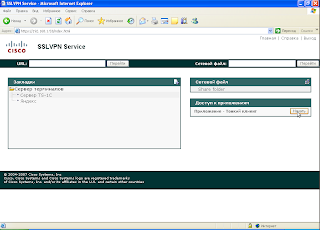
Запускаем, соглашаемся с установкой сертификата

Запускается приложение для проброса портов, в котром видно "куда и сколько".
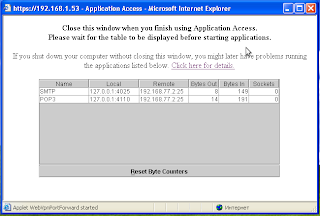
При включении данного режима на клиентском компьютере запускается приложение, которое устанавливает перенаправление, после завершения SSL VPN сессии клиентский компьютер возвращается первоначальному состоянию.
Router(config)#webvpn context webvpn-gw
Router(config-webvpn-context)#port-forward fwd-email
Router(config-webvpn-port-fwd)#$local-port 4025 remote-server 192.168.77.2 remote-port 25 description SMTP
Router(config-webvpn-port-fwd)#$local-port 4110 remote-server 192.168.77.2 remote-port 25 description POP3
Router(config-webvpn-context)#policy group default
Заходим https://192.168.1.53
Появился раздел "Доступ к приложениям"

Запускаем, соглашаемся с установкой сертификата

Запускается приложение для проброса портов, в котром видно "куда и сколько".

Проверяем работу
Если видим приглашение почтового сервера, значит все настроено правильно.telnet 127.0.0.1 4025
220 mailserver.local ESMTP CommuniGate Pro 5.2.3 is glad to see you!На этом настройка SSL VPN в Thin-Client режиме заканчивается.
понедельник, 14 сентября 2009 г.
SSL VPN (Часть 1 - Clientless mode)
В этой части рассматривается конфигурирование сервиса Cisco SSL VPN в режиме clientless (клиентском)
Разрешим использование веб-сервиса по протоколу https:

Интерфейс легко русифицировать, используя языковой шаблон, который можно получить с помощью команды:
Скопируйте отредактированный вариант шаблона на диск маршрутизатора.
Применим шаблон в рамках нашего контекста:
Если вам надо внести корректировку в шаблон, не забудьте выполнить следующую операцию:

Теперь придадим немного функционала, добавив закладки на наши внутренние web-ресурсы.
Есть 3 способа добавления закладок:
1. Пользователь сам добавляет закладки используя интерфейс сервиса;
2. Вручную в режиме конфигуратора задаем закладки;
3. Используем шаблон закладок.
Второй способ:
В политике, используемой нашим контекстом, укажем использовать наш список:
Третий способ:

Есть нюанс: сейчас пользователи имеют доступ не только ко внутренним ресурсам, но и ко внешних. Исправим это:
Не забываем указать список доступа в политике контекста.

Включим возможность работы с файлами в нашем домене/рабочей группе.
192.168.1.21 в моем случае сервер под управлением ОС Windows 2003, тут описаны действия которые необходимо выполнить для работы CIFS:
CIFS login fails in domain mode with Windows 2003 server (W2k3)
Создадим список ресурсов котрые будут отображаться на главной странице

На этом настройка SSL VPN сервиса в режиме clientless (Клиентский) закончена. Во второй части будем настраивать для режима Thin-Client (Тонкий клиент)
Подробно тут:
SSL VPN
Разрешим использование веб-сервиса по протоколу https:
Router(config)#ip http secure-serverТеперь включим SSL VPN сервис, по умолчанию он работает в режиме clientless.
Router#webvpn enable webvpn-gw 192.168.1.53
где webvpn-gw - имя webvpn шлюза, а 192.168.1.53 адрес интерфейса, на котором будет ожидаться подключения.
Итогом работы команды станет следующая конфигурация:webvpn gateway webvpn-gwНастраиваем аутентификацию пользователей:
ip address 192.168.1.53 port 443
ssl trustpoint TP-self-signed-4294967295
inservice
!
webvpn context webvpn-gw
ssl authenticate verify all
!
!
policy group default
default-group-policy default
gateway webvpn-gw
inservice
!
Router(config)#aaa new-model
Router(config)#username cisco password cisco
Теперь можно подключиться к серверу по адресу https://192.168.1.53 и увидеть приглашение на вход.


Выполнив вход, вы увидите пустое окружение, а интерфейс будет на английском языке, что не очень удобно для будущих пользователей.

Интерфейс легко русифицировать, используя языковой шаблон, который можно получить с помощью команды:
Router#webvpn create template language disk0:на диске появится файл lang.js.
Router#show disk0: -#- --length-- -----date/time------ path 1 10699 Sep 15 2009 15:27:38 lang.js 66863104 bytes available (12288 bytes used)
Скопируйте в любое удобное место и выполните перевод по своему вкусу.
Мой вариант перевода можно взять тут.
Мой вариант перевода можно взять тут.
Скопируйте отредактированный вариант шаблона на диск маршрутизатора.
Router#show disk0:
-#- --length-- -----date/time------ path 1 10699 Sep 15 2009 15:27:38 lang.js 2 15417 Sep 15 2009 15:29:50 Ru-ru.js 66846720 bytes available (28672 bytes used)
Применим шаблон в рамках нашего контекста:
Router(config)#webvpn context webvpn-gwПерезайдите и выберите из доступных языков русский.
Router(config-webvpn-context)#language customize Russian disk0:Ru-ru.js
Если вам надо внести корректировку в шаблон, не забудьте выполнить следующую операцию:
Router(config-webvpn-context)#no language customize Russian disk0:Ru-ru.js
Router(config-webvpn-context)#language customize Russian disk0:Ru-ru.js

Теперь придадим немного функционала, добавив закладки на наши внутренние web-ресурсы.
Есть 3 способа добавления закладок:
1. Пользователь сам добавляет закладки используя интерфейс сервиса;
2. Вручную в режиме конфигуратора задаем закладки;
3. Используем шаблон закладок.
Второй способ:
Router(config)#webvpn context webvpn-gw
Router(config-webvpn-context)#url-list company-url
Router(config-webvpn-url)#heading "Terminal Servers"
Router(config-webvpn-url)#url-text TS-1C url-value http://192.168.1.20/ts
Router(config-webvpn-url)#exit
В политике, используемой нашим контекстом, укажем использовать наш список:
Router(config-webvpn-context)#policy group default
Router(config-webvpn-group)#url-list company-url
Router(config-webvpn-group)#end
Третий способ:
Router#webvpn create template url-list disk0:Для удобства я переименовал url_list_tpl.xml в my_link.xml
Router(config)#webvpn context webvpn-gwВыйдите и зайдите снова. В разделе закладок появится наша закладка на web ресурс. У меня это web шлюз сервера терминалов.
Router(config-webvpn-context)#url-list company-url
Router(config-webvpn-url)#import disk0:my_link.xml

Есть нюанс: сейчас пользователи имеют доступ не только ко внутренним ресурсам, но и ко внешних. Исправим это:
Router(config)#webvpn context webvpn-gwРазрешили использовать ресурсы в 192.168.1.0/24 подсети
Router(config-webvpn-context)#acl my_acl
Router(config-webvpn-acl)#error-msg "WARNING!!! Access deny!!!"
Router(config-webvpn-acl)#permit ip any 192.168.1.0 0.0.0.255
Router(config-webvpn-acl)#deny ip any any
Не забываем указать список доступа в политике контекста.
Router(config-webvpn-context)#policy group defaultПроверяем, теперь при попытке доступа к внешнему сервису система отвечает отказом.
Router(config-webvpn-group)#acl my_acl

Включим возможность работы с файлами в нашем домене/рабочей группе.
Router(config)#webvpn context webvpn-gw Router(config-webvpn-context)#nbns-list my-nbns Router(config-webvpn-nbnslist)#nbns-server 192.168.1.21 master Router(config-webvpn-nbnslist)#exit
192.168.1.21 в моем случае сервер под управлением ОС Windows 2003, тут описаны действия которые необходимо выполнить для работы CIFS:
CIFS login fails in domain mode with Windows 2003 server (W2k3)
Создадим список ресурсов котрые будут отображаться на главной странице
Router(config-webvpn-context)#cifs-url-list my-cifs Router(config-webvpn-cifs-url)#url-text "Share folder" url-value "//MAIN-SERVER/share/" Router(config-webvpn-cifs-url)#exit
Router(config-webvpn-context)#policy group defaultТеперь нам доступны внутренние сетевые ресурсы.
Router(config-webvpn-group)#nbns-list my-nbns
Router(config-webvpn-group)#cifs-url-list my-cifs
Router(config-webvpn-group)#functions file-access
Router(config-webvpn-group)#functions file-brow
Router(config-webvpn-group)#functions file-entry
Router(config-webvpn-group)#end

На этом настройка SSL VPN сервиса в режиме clientless (Клиентский) закончена. Во второй части будем настраивать для режима Thin-Client (Тонкий клиент)
Подробно тут:
SSL VPN
воскресенье, 26 июля 2009 г.
Мониторинг трафика SPAN + iptraf
Порой требуется мониторить трафик, проходящий через порт/ы коммутатора, в IOS есть возможность зеркалировать трафик определенного порта или группы портов на другой порт для дальнейшего анализа трафика.
Настроить мониторинг трафика очень просто, понадобится настроить Switched Port Analyzer (SPAN) на коммутаторе cisco и установить iptraf на компьютере с ОС linux (FreeBSD - trafshow, Windows - Wireshark) ну или tcpdump :).
Дано:
- Коммутатор Cisco 2960;
- Ubuntu server 8.10.
ШАГ 1. SPAN
- enable
- configure terminal
- monitor session session_number source {interface interface-id | vlan vlan-id} [, | -] [both | rx | tx]
- monitor session session_number destination {interface interface-id [, | -] [encapsulation {dot1q | replicate}]}
- end
пример:
!
monitor session 1 source vlan 1 - 2
monitor session 1 destination interface Fa0/5
!
ШАГ 2. IPTRAF
Устанавливаем
sudo adt-get install iptrafзапускаем
sudo iptrafВключаем режим прослушивания

и мониторим

воскресенье, 19 июля 2009 г.
Cisco DCHP Server постоянная привязка (DHCP Static Mapping)
В IOS DHCP server присваивать постоянные IP адреса можно двумя способами: через создание отдельных пулов для каждого узла или используя структурированный текстовый файл, (Static Mapping Text File) из которого DHCP сервер считывает данные о сопоставлении IP и аппаратном адресах (hardware address).
Создание файлаФайл содержит следующие элементы:
- Дата и время создания файла;
- Версия базы;
- IP адрес;
- Тип оборудования;
- Аппаратный адрес;
- Срок окончания аренды;
- Тег окончания файла.
*time* Jul 17 2009 12:57 PM
*version* 2
!IP_addr htype haddr Lease_expiration
192.168.1.119 /24 id 0100.248c.58a8.85 Infinite
192.168.1.120 /24 id 0100.15f2.a1c5.e1 Infinite
192.168.1.121 /24 id 0100.1cc0.1584.24 Infinite
*end*
IP_addr -Постоянный IP адрес. Маска подсети задается через пробел.
htype - Тип оборудования, например "1" обозначает, что оборудование подключено по Ethernet интерфейсу, а значение "id" говорит о том, что в поле haddr будет указан client identifer. Как сказано в RFC 2132, Client identifer представляет собой значение, состоящее из пары "htype/haddr", где htype - тип оборудования (допустимые значения можно найти здесь http://www.iana.org/assignments/arp-parameters/) и haddr аппаратного адреса (адреса, возвращаемого по ARP запросу).
haddr - данное поле может содержать - аппаратный адрес устройства, идентификатор клиента Client-Identifer.
Type Client-Identifier+-----+-----+-----+---
| t1 | i1 | i2 | ...
+-----+-----+-----+---
В случае с Ethernet запись будет выглядеть слудующим образом
0100.15f2.a1c5.e1
первые 2 цифры t1 определяют htype далее идет MAC адрес интерфейса;
Lease_expiration - дата окончания аренды адреса. Указываем "Infinite", что обозначает бессрочную аренду.
Конфигурируем DHCP сервер
- enable
- configure terminal
- ip dhcp pool name
- origin file url
- end
Пример
!
ip dhcp pool POOL_NAME
origin file tftp://192.168.77.2/dhcp-static
dns-server 192.168.1.20 192.168.1.21
default-router 192.168.1.1
!
После внесения изменений в файл необходимо перезапустить DHCP сервер
- enable
- configure terminal
- no service dhcp
- service dhcpend
Просмотреть правильно ли внесена информация в файл и какие записи попали в таблицу DHCP сервера можно командой:
show ip dhcp binding
Ну и конечно же пользоваться отладкой
debug ip dhcp server [...] ?
Подписаться на:
Сообщения (Atom)
Он тебя посчитал ...
